«Комета» — бесплатный браузер на движке Chromium. Внешне очень похож на Google Chrome. Распространяется не только через официальный сайт разработчика (kometa-browser.ru), но и через инсталляторы бесплатного ПО, «собранные» по типу 2 в 1. Чем, собственно, и докучает пользователям. После установки очередного приложения на рабочем столе появляется ярлык браузера и вертикальная панель запуска для быстрого доступа к сайтам.
Однозначно, хорошего мало в том, что цифровой продукт «навязывается» таким образом. Рассмотрим два способа, как удалить браузер «Комета».
Содержание статьи:
Способ №1: удаление штатными средствами Windows
1. Откройте «Пуск» (системное меню): нажмите на иконку Windows, расположенную в нижнем левом углу.
2. Кликните «Панель управления».
3. Установите в окне панели, в опции «Просмотр», значение «Категория».
4. Откройте настройку «Удаление программы» в блоке «Программы».

5. Кликните по названию «Комета» в списке проинсталлированных приложений.
6. Нажмите функцию «Удалить» (находится в вертикальном меню над каталогом).
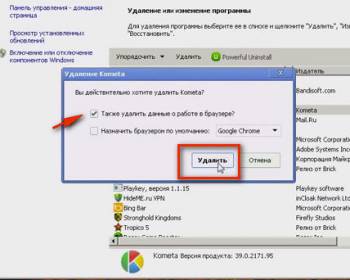
7. В окне деинсталлятора включите опцию «Удалить данные о работе… », чтобы убрать с компьютера файл с надстройками браузера.
8. Нажмите кнопку «Удалить».
9. По завершении очистки вернитесь к каталогу установленных приложений. Найдите «Панель запуска Комета» и выполните шаги №1-8 данной инструкции. Зачастую она сопровождает «Комету» в установщиках, в том числе и в версиях, скачанных с офсайта.
Внимание! Модуля панели с ярлыками может и не быть в списке, он устанавливается отдельно как дополнительное расширение. В таком случае переходите к следующему этапу очистки.
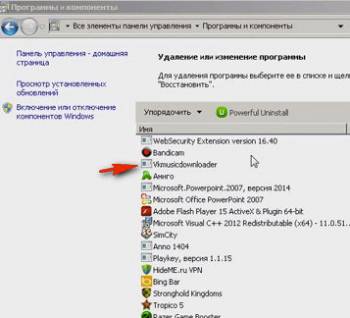
10. Таким же образом, используя штатные средства, удалите программу/программы сомнительного происхождения, установленные недавно. Наверняка это они «занесли» навязчивый браузер в Windows.
Примечание. Использование данного способа очистки целесообразно в том случае, если нет в наличии сторонних утилит для удаления. Штатная опция Windows нейтрализует «Комету», но при этом «оставляет» некоторые её файлы и записи в реестре. Другими словами, происходит захламление ОС ненужными элементами.
Способ №2: очистка утилитой Soft Organizer
1. Запустите Soft Organizer.
Читайте на Stellanews: 9 лучших фильмов-новинок зимы 2017, от просмотра которых, захватывает дух. Лучший фильм для просмотра дома.
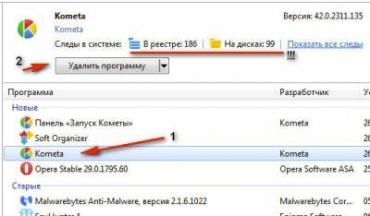
2. Выделите кликом мышки иконку «Kometa».
3. Нажмите кнопку «Удалить программу».
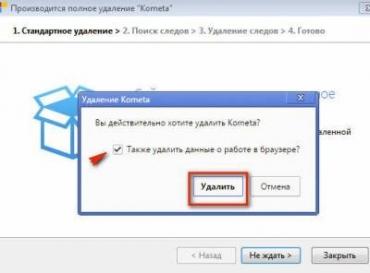
4. Откроется встроенный деинсталлятор браузера. Следуйте его указаниям: включите функцию «…удалить данные… »; нажмите «Удалить».
5. Дождитесь окончания поиска следов «Кометы». В окне отобразится количество найденных элементов.
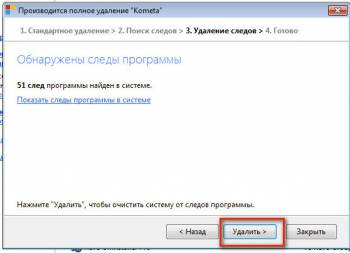
6. Запустите очистку Windows, нажав соответствующую кнопку.
7. Таким же образом (см. пункты №1-6) избавьтесь от панели запуска браузера.
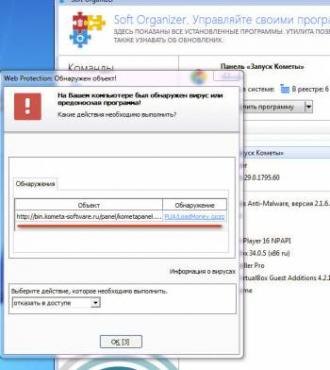
Внимание! Некоторые антивирусы с модулем веб-защиты (например, Avira Internet Security) детектируют дополнительный модуль «Кометы» (вертикальное меню на рабочем столе) как вредоносное приложение. В этом случае его необходимо отправить в карантин либо уничтожить посредством функций системного защитника.
Профилактика
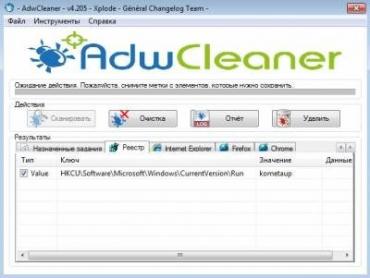
В независимости от того, каким способом осуществлялось удаление «Кометы», просканируйте ПК на наличие зловредного ПО программой AdwCleaner. Выполните чистку дисков и реестра при помощи приложения-уборщика Reg Organizer или CCleaner.